使用方法
購入後にダウンロードした Excel ファイルを使い、iCloud にサインインする手順を説明します。
配布 Excel の見方
ダウンロードした Excel を開くと、次の列が記載されています。
- A列(ID) … Apple ID(メールアドレス)。2行目(A2) を使用します。
- B列(PASS) … パスワード。2行目(B2) を使用します。
- G列(認証コードAPI) … 認証コードを取得する URL。2行目(G2) を使用します。
- C〜F列 … セキュリティ質問の答えなど(必要な場合のみ参照してください)。
手順1: iCloud を開く
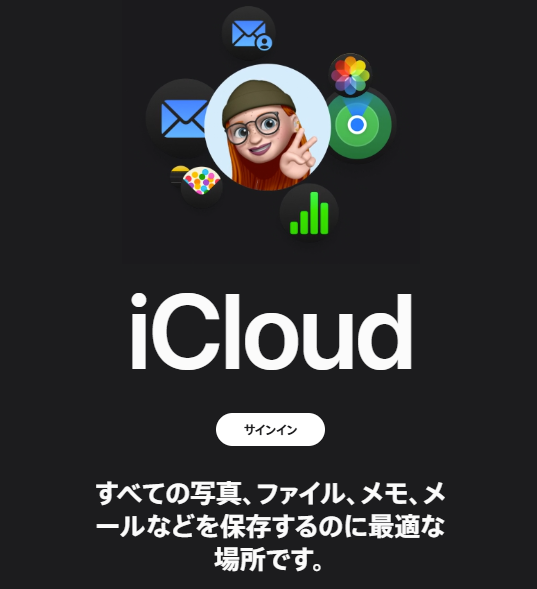
ブラウザで https://www.icloud.com/ にアクセスし、「サインイン」をクリックします。
手順2: Apple ID とパスワードを入力
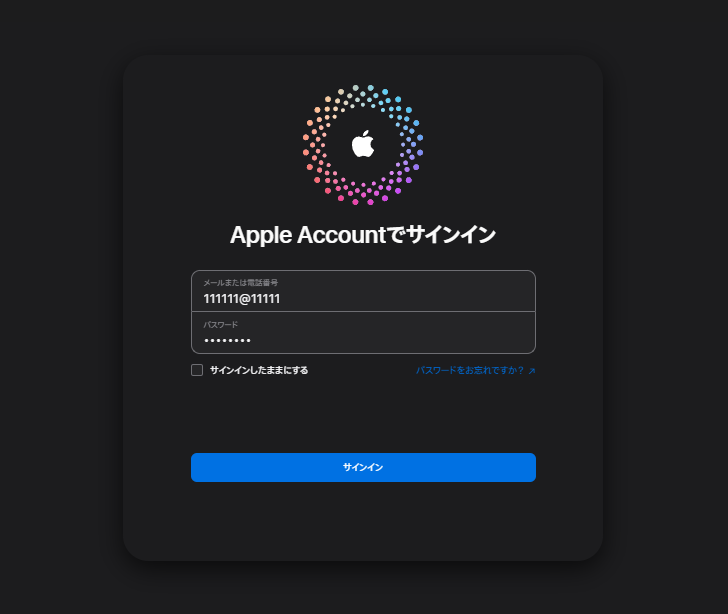
Excel の A2(Apple ID)と B2(パスワード)をコピーして入力し、「サインイン」をクリックします。
手順3: 認証コードの入力画面
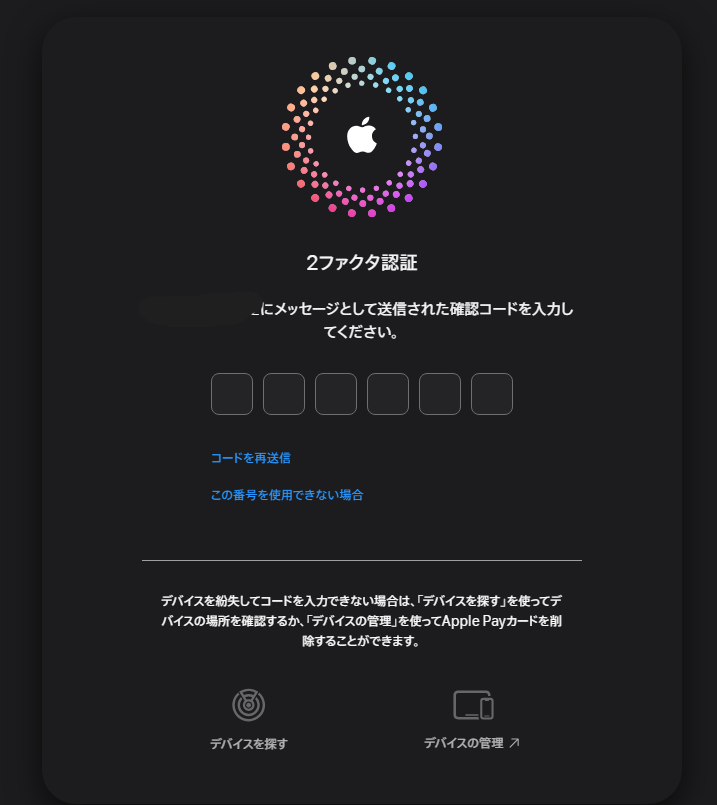
サインイン後、2ファクタ認証の画面が表示されます。6桁の確認コードの入力を求められます。
手順4: G2 の URL から認証コードを取得
別のタブで Excel の G2 に記載されている URL を開きます。表示された画面から 6桁の認証コード(例: 425129)を探してコピーします。

- Excel の G2 の URL をブラウザの新しいタブで開く
- 「
Apple Accountコードは○○○○○○です」の 6桁の数字 をコピーする - 手順3の iCloud 画面に戻り、6つの入力欄に貼り付けてサインインを完了する
手順5: Apple Account を管理
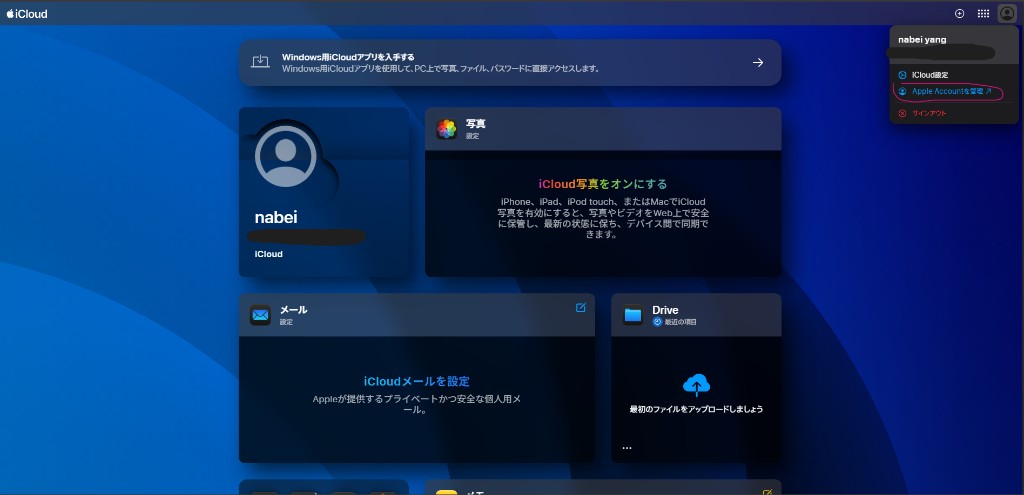
ログイン後、iCloud の画面が表示されたら、右上のプロフィールアイコンをクリックし、「Apple Accountを管理」をクリックします。
手順6: メールと電話番号を開く
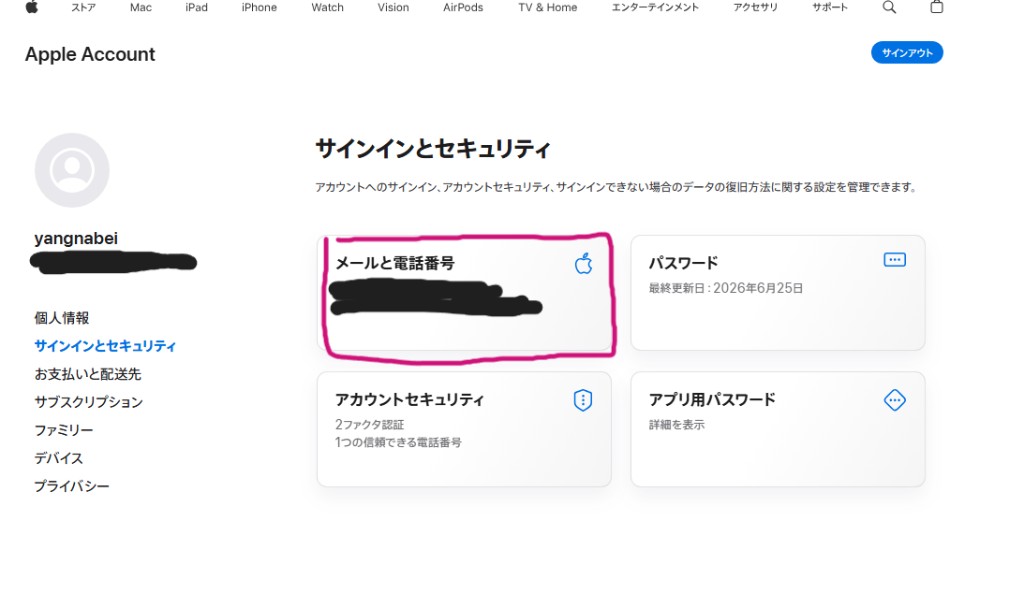
Apple Account の管理画面で「サインインとセキュリティ」の中から、「メールと電話番号」をクリックします。
手順7: 転送先メールを追加
「メールと電話番号」の画面で、右上の +(プラス) ボタンをクリックし、転送用のメールアドレスを追加してください。
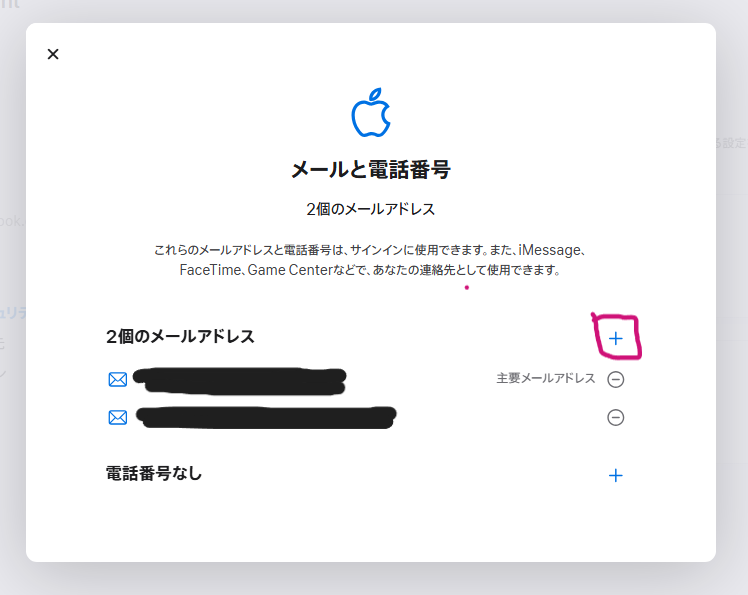
追加するメールアドレスは、実際に受信できるアドレスを入力してください。
手順8: メールを非公開を開く
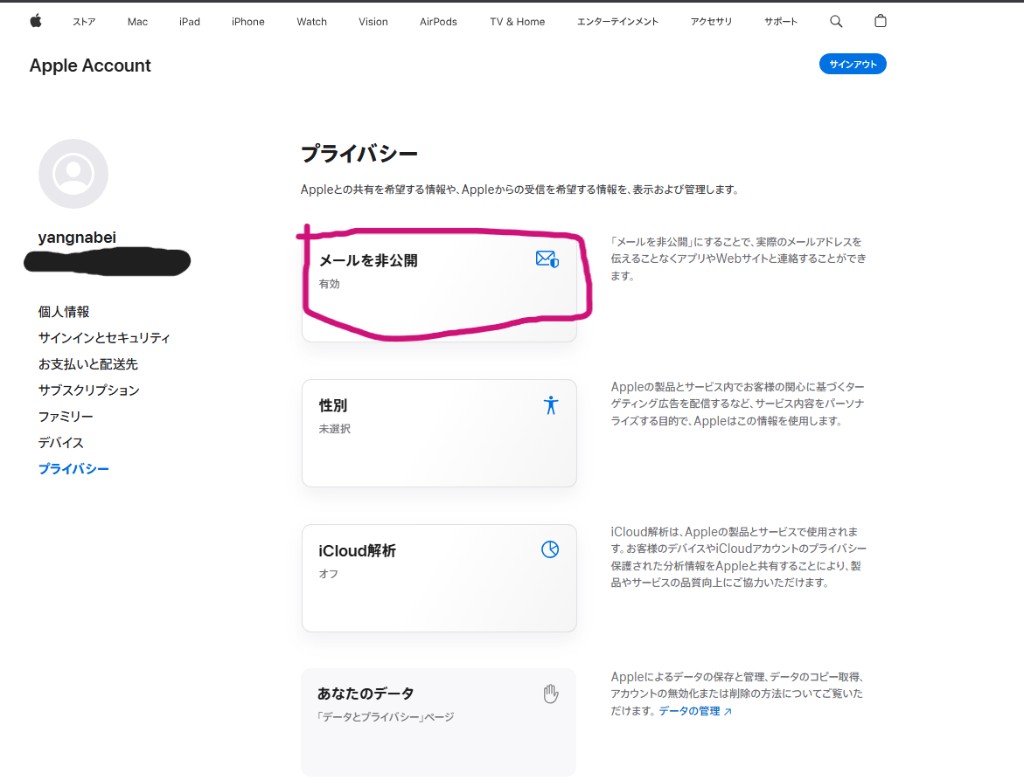
左メニューから「プライバシー」をクリックし、「メールを非公開」をクリックします。
手順9: 転送先を変更して保存
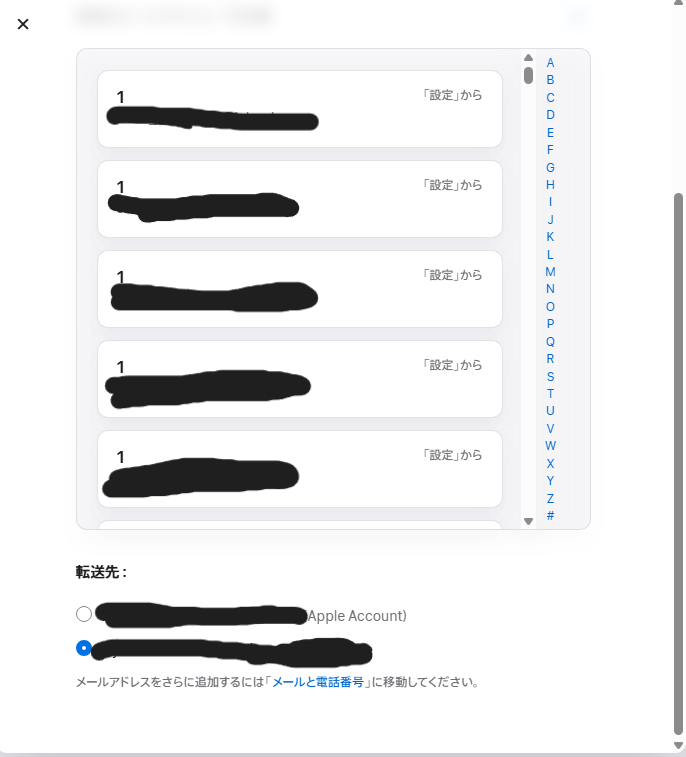
「メールを非公開」の画面を 一番下までスクロール すると、「転送先:」の選択肢が表示されます。手順7で追加したメールアドレスを選び、保存してください。
同じ転送用メールアドレスは 1つのアカウントまで しか追加できません。2つ目のアカウントに同じメールを追加すると、1つ目のアカウントの転送設定が解除されます。
複数のアカウントをお使いの場合は、メールエイリアス(例: Gmail の +別名)や 別のメールアドレス を使って対応してください。
うまくいかない場合
- Excel の 2行目(A2・B2・G2)を正しく参照しているか確認してください
- 認証コードは時間が経つと無効になる場合があります。G2 の URL を再度開いて最新のコードを取得してください
- お困りの際は Discord またはメールにて、取引ID を添えてお問い合わせください